01 — 소개
무엇을 하나요
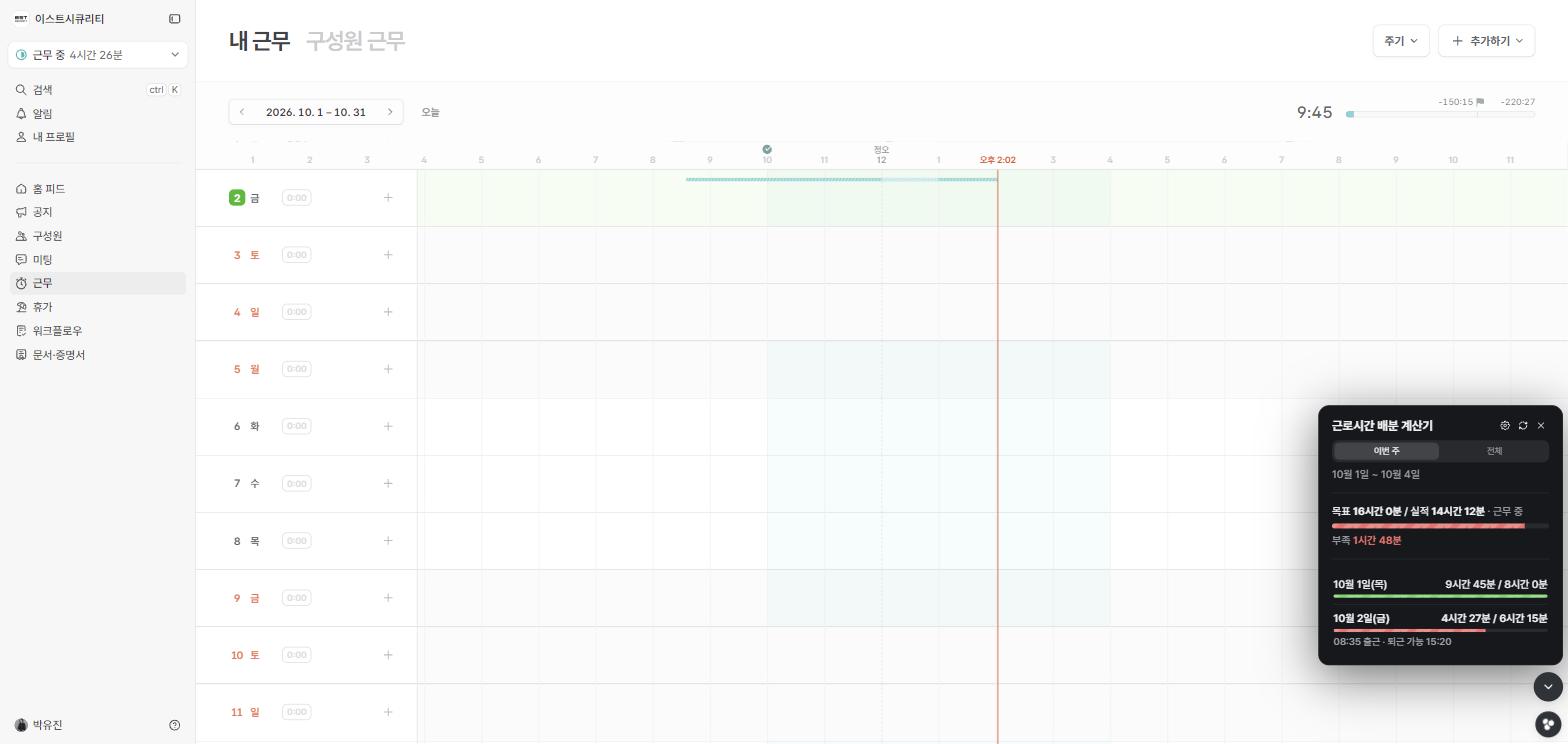
근태 화면 우측 하단에 FAB(Floating Action Button) 하나가 뜨고, 누르면 이번 정산기간 목표 근로시간과 실적, 오늘 몇 시에 퇴근해도 되는지를 바로 보여줍니다.
1
FAB 클릭
근태 화면 우측 하단
→
2
목표·실적 확인
이번 주 / 전체 탭
→
3
퇴근 가능 시각
날짜별로 바로 확인
02 — Tampermonkey
Tampermonkey가 깔려 있나요
이 계산기는 유저스크립트라 Tampermonkey(브라우저 확장)가 있어야 실행됩니다.
Tampermonkey가 이미 설치돼 있나요?
크롬 웹스토어에서 먼저 추가해 주세요
아래 버튼으로 웹스토어 페이지를 열고 'Chrome에 추가'를 누르면 됩니다.
끝나면 이 페이지로 돌아와 아래 단계로 넘어가면 됩니다.
03 — 설치
스크립트를 설치합니다
아래 버튼을 누르면 Tampermonkey가 설치 확인창을 띄웁니다. '설치'를 누르면 끝입니다.
설치 전에 '사용자 스크립트 허용'을 켜 주세요
주소창에 chrome://extensions를 입력해 열고, Tampermonkey 카드의
'세부정보' → '사용자 스크립트 허용' 토글을 켭니다. 꺼져 있으면
스크립트를 설치해도 실행되지 않습니다.
로직 업데이트는 자동으로 반영됩니다
스크립트는 실행할 때마다 최신 로직을 새로 받아오므로, 다시 설치하지 않아도 다음 FAB
로드부터 바로 적용됩니다.
세션 쿠키 안내
브라우저가 이미 로그인된 flex.team 세션을 읽는 용도로만 쓰고, 따로 저장하거나 외부로
보내지 않습니다.
04 — 사용법
쓰는 순서
flex.team에 로그인한 상태로 근태 화면을 열면 우측 하단에 FAB가 뜹니다.
- FAB를 클릭합니다근태 화면 우측 하단에 떠 있습니다
- '이번 주' / '전체' 탭을 고릅니다이번 주는 주간 단위, 전체는 정산기간 전체를 주차별로 보여줍니다
- 설정에서 이월 방식을 고릅니다톱니바퀴 아이콘 → 다음 날부터 바로 반영 / 남은 날짜에 균등 분배 중 선택, 두 탭에 같이 적용됩니다